Unix-Timestamps in Logdateien — so liest und debuggt man sie
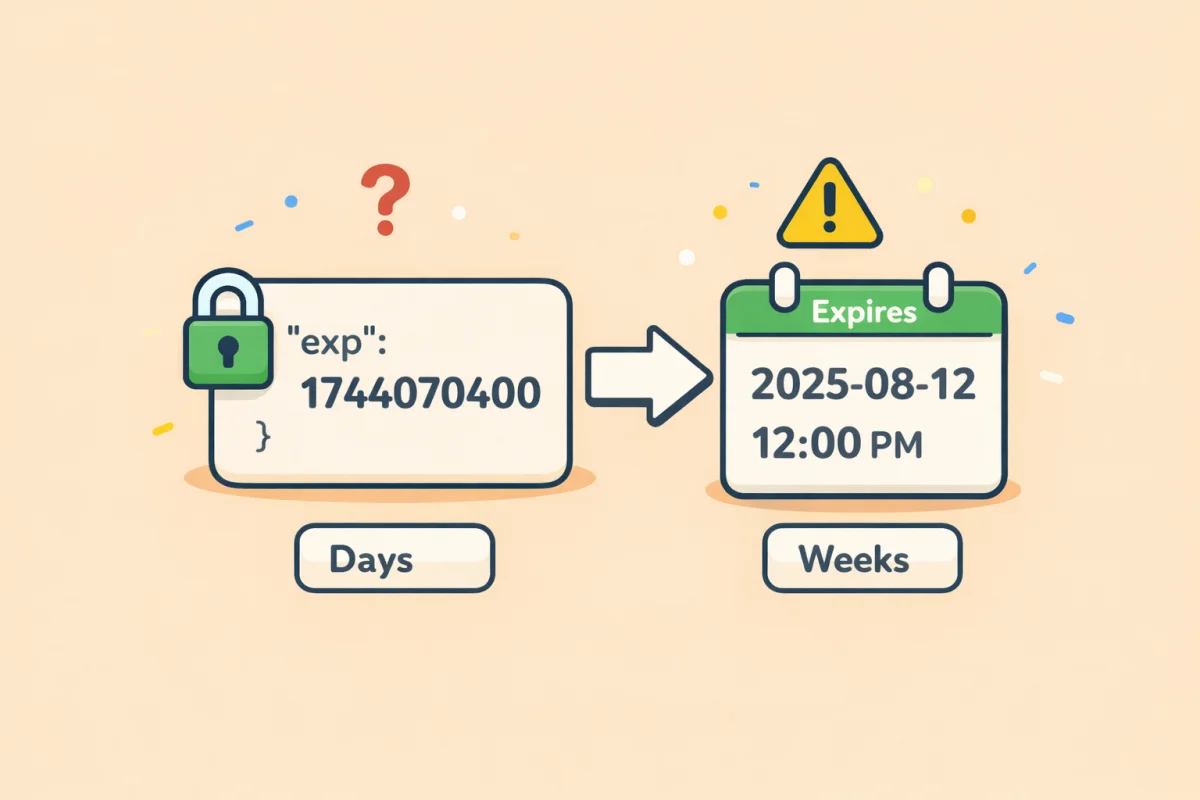
Wenn in der Produktion um 2 Uhr morgens etwas kaputtgeht, schaut man als Erstes in die Logs. Und das erste Hindernis ist oft eine Wand aus Unix-Timestamps — 10-stellige Ganzzahlen, die exakt sagen, wann etwas passiert ist, wenn man sie nur lesen könnte. 1744070400 ist präzise, eindeutig und komplett unverständlich, bis man den Wert umrechnet.
Der Unix-Timestamp-Converter macht aus jedem rohen Timestamp sofort ein lesbares Datum. In diesem Artikel geht es darum, wie Timestamps in Logs auftauchen, wie man sie schnell umrechnet und über mehrere Systeme hinweg abgleicht — und wo sich timestampbezogene Bugs beim Debugging typischerweise verstecken.
Warum Logs Unix-Timestamps verwenden
Menschenlesbare Datumsstrings wie „7. April 2026 14:32:05 UTC+2“ sind angenehm zu lesen, aber für Maschinen schlecht geeignet. Sie unterscheiden sich je nach Locale, erfordern Zeitzonen-Parsing, lassen sich nicht direkt als Integer vergleichen und brauchen mehr Speicher als eine reine Zahl.
Unix-Timestamps lösen diese Probleme. Ein Timestamp wie 1744070400 ist:
- Eindeutig — keine Locale, keine Formatvarianten
- Zeitzonen-neutral — immer UTC-basiert
- Sortierbar — größere Zahl = späterer Zeitpunkt (
ORDER BY timestampfunktioniert sauber) - Rechenfreundlich — zwei Timestamps subtrahieren ergibt vergangene Sekunden
Viele Logging-Systeme (Syslog, Application-Logs, Datenbank-Logs, CDN-Access-Logs) nutzen aus diesen Gründen standardmäßig UTC-Unix-Timestamps. Man tauscht Lesbarkeit gegen Präzision und Portabilität.
So konvertieren Sie einen Timestamp aus dem Log
Am schnellsten: Timestamp in den Unix-Timestamp-Converter einfügen. Das Tool erkennt automatisch Sekunden vs. Millisekunden und zeigt sofort Datum und Uhrzeit in UTC an.
Für schnelle Umrechnungen direkt im Terminal:
Linux/Mac (bash): `bash date -d @1744070400 # Linux date -r 1744070400 # macOS `
Python: `python import datetime datetime.datetime.fromtimestamp(1744070400, tz=datetime.timezone.utc)
datetime(2026, 4, 7, 16, 0, tzinfo=timezone.utc)
**JavaScript (Browser-Konsole oder Node):**new Date(1744070400 * 1000).toISOString() // "2026-04-07T16:00:00.000Z" `
Wichtig ist das * 1000 in JavaScript: Date arbeitet mit Millisekunden. Ein Timestamp in Sekunden muss deshalb vor new Date() mit 1000 multipliziert werden. Das zu vergessen ist eine häufige Ursache für „Timestamp im Jahr 2527“-Bugs.
Millisekunden-Timestamps in Logs lesen
Manche Systeme loggen in Millisekunden statt in Sekunden. Node.js-Anwendungen, Java-Systeme mit System.currentTimeMillis() und viele JavaScript-Backends erzeugen 13-stellige Timestamps wie 1744070400000.
Der Unix-Timestamp-Converter erkennt das Format automatisch anhand der Stellenzahl. Im Terminal:
# Erst Millisekunden in Sekunden umrechnen, dann konvertieren
echo $((1744070400000 / 1000)) | xargs date -d @  # Linux
Oder in Python: `python datetime.datetime.fromtimestamp(1744070400000 / 1000, tz=datetime.timezone.utc) `
Ein schneller Plausibilitätscheck: 13 Stellen = fast immer Millisekunden. 10 Stellen = Sekunden. 16 Stellen = Mikrosekunden (häufig in PostgreSQL). 19 Stellen = Nanosekunden (in manchen Java- und Rust-Systemen).
Timestamps über mehrere Logquellen hinweg korrelieren
Eine der schwierigsten Aufgaben beim Debugging verteilter Systeme ist das Abgleichen von Ereignissen über mehrere Services hinweg, die unabhängig voneinander loggen. Wenn Ihr Webserver-Log einen 500er bei 1744070412 zeigt und das Datenbank-Log einen Connection-Timeout bei 1744070410, liegen die Ereignisse 2 Sekunden auseinander — sehr wahrscheinlich zusammenhängend.
Ohne Unix-Timestamps ist so eine Korrelation mühsam. Wenn der Webserver in UTC+2 loggt und die Datenbank in UTC-5, müssen Sie erst Offsets kennen und im Kopf umrechnen. Mit Unix-Timestamps sind beide Logs auf derselben Skala, und Sie subtrahieren einfach.
Praktischer Workflow: 1. Den ungefähren Zeitraum des Incidents aus User-Reports oder Monitoring-Alerts bestimmen 2. Den Zeitraum in Unix-Timestamps umrechnen (mit dem Unix-Timestamp-Converter oder date -d "2026-04-07 16:00:00 UTC" +%s) 3. Jede Logdatei auf diesen Timestamp-Bereich filtern: awk '$1 >= 1744070400 && $1 <= 1744070460' access.log 4. Ausgaben nach Timestamp sortieren, um eine gemeinsame Timeline zu bauen
Schritt 4 ist der Punkt, an dem Unix-Timestamps ihren Wert wirklich zeigen: Sie können über Dateien verschiedener Systeme hinweg nach der Timestamp-Spalte sort -n ausführen und erhalten eine chronologisch korrekte, zusammengeführte Ansicht.
Häufige Timestamp-Bugs beim Debugging
Sekunden/Millisekunden-Verwechslung. Ein Timestamp, der als Millisekunden gespeichert, aber als Sekunden gelesen wird, landet im Jahr 2527 oder ähnlich. Ein Timestamp, der als Sekunden gespeichert ist, aber fälschlich mit 1000 multipliziert wird, landet in 1970. Beides fällt sofort auf, wenn man den Wert konvertiert — deshalb lohnt sich frühes Umrechnen beim Debugging.
Lokale Zeit statt UTC. Wenn ein Log 1744077600 zeigt, Sie aber für dasselbe Ereignis 1744070400 erwartet haben, beträgt die Differenz 7.200 Sekunden — exakt 2 Stunden. Das ist ein Zeitzonen-Offset. Manche Systeme loggen in lokaler Zeit statt UTC, was die Korrelation über Systeme hinweg kaputtmacht. Prüfen Sie immer, welche Zeitzone ein Logsystem verwendet, bevor Sie Einträge abgleichen.
Uhren-Drift zwischen Servern. In verteilten Systemen mit nicht synchronisierten Uhren ergeben sich Logs, deren Timestamps nicht die tatsächliche Reihenfolge der Ereignisse widerspiegeln. Wenn Server A ein Event bei 1744070400 loggt und Server B ein kausal späteres Event bei 1744070398, läuft die Uhr von Server B 2 Sekunden nach. NTP verhindert das weitgehend, ist aber nicht immer perfekt. Bei Race-Conditions und Kausalitätsproblemen lohnt sich ein Blick auf Clock Skew.
Epoch als String gespeichert. Manche Systeme loggen den Timestamp als String: "1744070400". In vielen Logansichten sieht das gleich aus, kann aber Sortierung oder Vergleiche kaputtmachen, wenn nicht korrekt geparst wird. Gerade JSON-Logs serialisieren Zahlen gelegentlich als Strings.
Abgeschnittene Timestamps. Ein Logeintrag 174407040 (9 Stellen) statt 1744070400 (10 Stellen) ist abgeschnitten — oft ein Formatierungs- oder Buffer-Overflow-Problem. Der 9-stellige Wert konvertiert in September 2025 statt April 2026.
Logs nach Zeitfenster filtern (mit Unix-Timestamps)
Wenn Sie den Timestamp-Bereich eines Zeitfensters kennen, können Sie Logs sehr präzise filtern:
# Unix-Timestamp für eine bestimmte UTC-Zeit ermitteln
date -d "2026-04-07 16:00:00 UTC" +%s   # → 1744070400
date -d "2026-04-07 16:05:00 UTC" +%s   # → 1744070700

# Nginx-Access-Log filtern (erstes Feld ist Timestamp)
awk '$1 >= 1744070400 && $1 <= 1744070700' /var/log/nginx/access.log

# Mit grep filtern, wenn der Timestamp an bekannter Position steht
grep -E "^174407(04|05|06|07)" /var/log/app.log
Für JSON-Logs ist jq oft besser lesbar: `bash cat app.log | jq 'select(.timestamp >= 1744070400 and .timestamp <= 1744070700)' `
Das Tool Days Between Dates hilft, wenn Sie den Timestamp-Bereich für einen ganzen Tag oder mehrere Tage brauchen — Start- und Enddatum in Timestamps umrechnen und dann als Filtergrenzen verwenden.
Ein Gefühl für Timestamp-Größenordnungen entwickeln
Nach ein paar Incidents mit Unix-Timestamps entwickelt man Intuition für die Größenordnungen. Stand 2026 gilt:
- Aktuelle Timestamps liegen im Bereich 1,74–1,75 Milliarden
- Eine Stunde = 3.600 Sekunden (4 Stellen)
- Ein Tag = 86.400 Sekunden (5 Stellen)
- Eine Woche = 604.800 Sekunden (6 Stellen)
- Ein Jahr ≈ 31.557.600 Sekunden (8 Stellen)
Wenn zwei Logeinträge also 86 Sekunden auseinanderliegen, sind das etwa 1,5 Minuten. Bei 3.600 genau eine Stunde. Bei 604.800 genau eine Woche. Diese runden Zahlen zu kennen beschleunigt Kopfrechnen im Incident deutlich.
Für alles, was Sie nicht im Kopf umrechnen wollen: Der Unix-Timestamp-Converter ist der schnellste Weg vom rohen Integer zu einem lesbaren Datum — und zurück.